> For the complete documentation index, see [llms.txt](https://docs.mercuryx.ai/dxp-guide/llms.txt). Markdown versions of documentation pages are available by appending `.md` to page URLs; this page is available as [Markdown](https://docs.mercuryx.ai/dxp-guide/start/home.md).
# 브랜드스페이스 홈
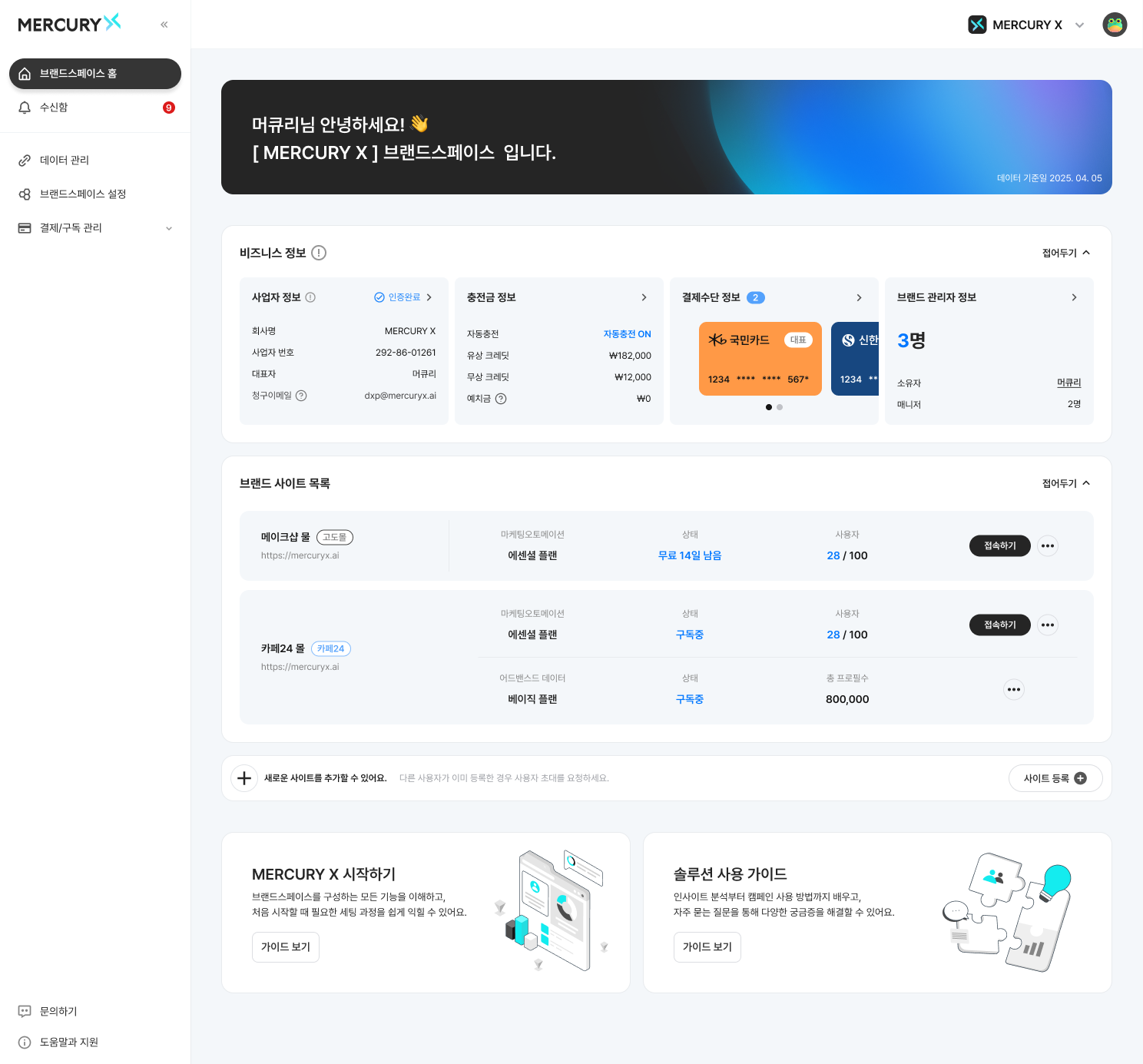
MERCURY X에서 모든 관리는 브랜드스페이스에서 이루어집니다. 브랜드스페이스는 한 브랜드(회사)를 대표합니다.
브랜드스페이스를 통해 브랜드(회사)의 모든 채널 데이터를 MERCURY X 솔루션과 연동해 활용할 수 있습니다.\
또한, 브랜드스페이스에 설치된 모든 솔루션을 한곳에서 관리할 수 있습니다.
브랜드스페이스는 소유자가 단독으로 사용할 수도 있고, 직원 또는 협력 파트너 계정을 초대해 함께 사용할 수도 있습니다.
{% hint style="info" %} **브랜드스페이는 해당 브랜드의 대표자 또는 총 책임자의 계정으로 등록해야 이후 계정 소유권에 대한 분쟁을 방지할 수 있습니다.**
회사의 브랜드스페이스를 생성했다면, 공동 작업할 사용자를 추가할 수 있습니다. [사용자 추가 방법 보기](/dxp-guide/brandspace/setting/member.md)
{% endhint %}
브랜드스페이스 홈
***
## 1. 브랜드스페이스 사이드 메뉴
{% hint style="info" %}
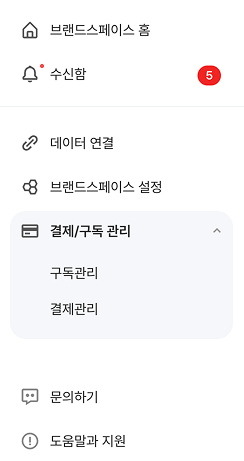
브랜드스페이스 사이드 메뉴에는 브랜드스페이스를 관리할 수 있는 다양한 기능을 제공합니다.
{% endhint %}
* **브랜드스페이스 홈** : 브랜드스페이스 홈으로 이동 할 수 있습니다.
* **수신함** : 클릭하면 모든 알림을 한 곳에서 볼 수 있습니다. 초대알림, 채널연결내역, 결제내역, 사용내역, 공지사항 등이 나타납니다. 읽지 않은 알림이 있으면 빨간색 알림 배지가 표시됩니다.\
[수신함에 대해 자세히 알아보세요 ➔](/dxp-guide/brandspace/inbox.md)
* **데이터 연결** : 브랜드(회사)의 자사몰 데이터를 연결할 수 있습니다.\
[데이터 연결에 대해 자세히 알아보세요 ➔ ](/dxp-guide/brandspace/connection.md)
* **브랜드스페이스 설정** : 브랜드스페이스 정보, 사용자 추가, 사업자 인증 내역을 관리할 수 있습니니다.\
[브랜드스페이스 설정에 대해 자세히 알아보세요 ➔](/dxp-guide/brandspace/setting.md)
* **결제/구독 관리** : 브랜드스페이스에서 사용하는 모든 솔루션의 구독 및 결제 내역을 조회하고 관리할 수 있습니다.\
[결제/구독 관리에 대해 자세히 알아보세요 ➔](/dxp-guide/brandspace/payment.md)
* **문의하기** : 머큐리엑스 사용 관련 문의할 수 있고, 이메일을 통해 답변을 받으실 수 있습니다.
* **도움말과 지원** : 머큐리엑스 가이드로 연결합니다.
***
## 2. 브랜드스페이스 헤더메뉴
1. **브랜드스페이스 목록** : 소유한 브랜드스페이스 외 초대받은 브랜드스페이스로 이동할 수 있습니다.
2. **내 계정 관리** : 내 계정 관리 및 브랜드스페이스 관련 설정으로 빠르게 이동할 수 있습니다.
***
## 3. 브랜드 비즈니스 정보
{% hint style="info" %}
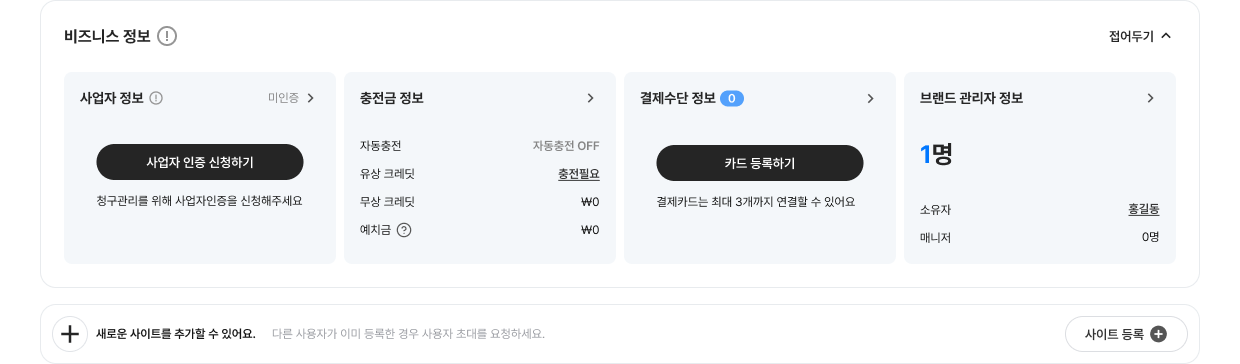
브랜드 및 솔루션 사용에 필요한 정보를 관리할 수 있습니다.
{% endhint %}
* **사업자 정보** : 머큐리엑스의 솔루션 사용 외 세금계산서 발행 등을 위해 대표 사업자의 인증이 필요합니다.\
[사업자 정보 인증에 대해 자세히 알아보세요 ➔](/dxp-guide/brandspace/setting/company.md)
* **충전금 정보** : 현재 남아있는 크레딧 및 예치금 금액을 확인할 수 있습니다.\
[충전금 정보에 대해 자세히 알아보세요 ➔](/dxp-guide/brandspace/payment/credit.md)
* **결제수단 정보** : 솔루션 플랜 구독 및 크레딧 충전을 결제할 카드를 최대 3개까지 등록할 수 있습니다.\
[결제수단 정보에 대해 자세히 알아보세요 ➔](/dxp-guide/brandspace/payment/credit.md)
* **브랜드 관리자 정보** : 브랜드를 관리하는 사용자 수 현황을 확인할 수 있습니다.\
[브랜드 관리자 정보에 대해 자세히 알아보세요 ➔](/dxp-guide/brandspace/setting/member.md)
***
## 4. 브랜드 사이트 관리
{% hint style="info" %}
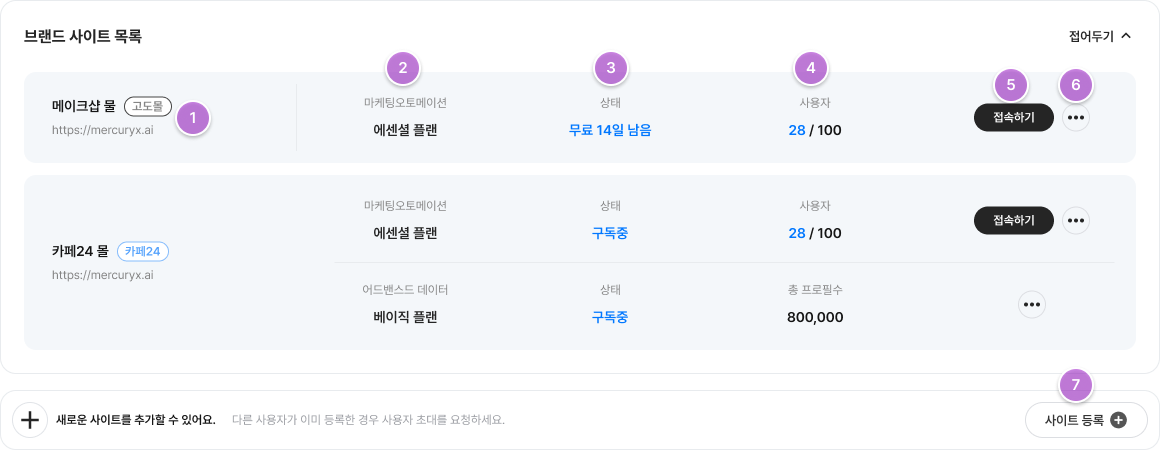
브랜드 사이트를 등록/관리하고 솔루션 사용 상태를 확인할 수 있습니다.
{% endhint %}
1. **사이트 채널 정보** : 사이트 이름, 연결한 자사몰 채널, 입력된 대표 도메인이 표시됩니다.
2. **구독 솔루션 정보** : 해당 브랜드 사이트에서 이용중인 솔루션과 구독 플랜명이 표시됩니다.
3. **이용 상태 표시** : 솔루션의 이용 상태를 확인할 수 있습니다.\ - **구독중** : 솔루션 이용료 결제가 완료되어 정상적으로 이용할 수 있는 상태\ - **구독중지** : 솔루션 이용료 미결제로 이용이 불가하거나 이용이 일시적으로 중지된 상태\ - **설치 필요** : 자사몰 사이트에 스크립트가 설치되지 않은 상태
4. **참여 사용자 수** : 솔루션 공동 작업을 위해 참여한 사용자 수와 최대 참여 가능한 사용자 수가 표시됩니다.\ - Intsight X 를 사용하는 경우 집계된 총 프로필수가 표시됩니다.
5. **솔루션 관리 버튼**\ **- 접속하기** : 클릭 시 해당 브랜드 사이트의 솔루션 관리 페이지로 이동합니다.\ **- 재구독 신청** : 구독 기간 종료 후 이전 상태 그대로 다시 구독 신청을 할 수 있습니다.\
재구독을 신청하면 확인 후 담당 매저가 영업일 기준 2\~3일 이내로 답변드립니다.
6. **사이틀 관리 메뉴** : 클릭 시 사이트 수정 및 삭제를 할 수 있는 메뉴가 열립니다.\ - **구독관리** : 모든 솔루션의 구독 현황을 확인할 수 있는 페이지로 이동합니다.\ - **사용자 초대** : 공동 작업할 사용자를 초대하여 참여시킬 수 있습니다.\ - **사이트 정보 수정** : 사이트의 이름, 업종/카테고리 정보를 수정할 수 있습니다.\ - **사이트 삭제** : 더 이상 이용하지 않는 브랜드 사이트를 삭제할 수 있습니다.
7. **사이트 등록** : 카페24, 메이크샵, 고도몰에서 운영중인 브랜드 사이트를 등록하고, 데이터를 연결할 수 있습니다.\
[사이트 등록에 대해 자세히 알아보세요 ➔](/dxp-guide/start/shop.md)