> For the complete documentation index, see [llms.txt](https://docs.mercuryx.ai/dxp-guide/llms.txt). Markdown versions of documentation pages are available by appending `.md` to page URLs; this page is available as [Markdown](https://docs.mercuryx.ai/dxp-guide/marketing/insight/function.md).
# 기능 이해하기
인사이트 페이지의 공통 구성 요소에 대한 이해와 사용 방법을 먼저 살펴보세요.
## 1. 인사이트 지표 집계 기준
{% hint style="info" %}
**매일 자정 이후 "****전일****" 주문, 상품, 회원, 고객 행동 데이터를 수집하여 집계합니다.**
\- 전일 데이터 기준으로 수집하기 때문에 당일 수정 및 추가된 데이터는 익일에 반영됩니다.\
\- 데이터 집계가 완료되기 전까지는 전일 지표가 정상적으로 표시되지 않을 수 있습니다.
{% endhint %}
***
## 2. 기간 조회하기
### - 자동 선택 타입
* 퍼널, 코호트 등의 지표에서 사용할 수 있는 타입이며 지표 기간을 빠르게 선택하여 조회할 수 있습니다.
### - 사용자 선택 타입
{% tabs %}
{% tab title="1 기준/비교 기간" %}
* 기간을 클릭하면 데이트 피커 창이 열리며 최대 90일 전까지 조회 기간을 선택할 수 있습니다.
* 비교 기간을 선택하면 기준 기간 대비 지표의 추이 및 증감률을 함께 확인할 수 있습니다.
* **기준** : 지표를 확인하기 위해 기준이 되는 기간
* **비교** : 기준 기간의 지표 변화 비교를 위해 선택되는 이전 기간
{% endtab %}
{% tab title="2 보기" %}
* 일간, 주간, 월간 주기를 선택할 수 있으며 선택한 주기로 전체 차트의 주기가 변경됩니다.
{% endtab %}
{% endtabs %}
***
## 3. 데이트 피커
{% tabs %}
{% tab title="1 직접 입력" %}
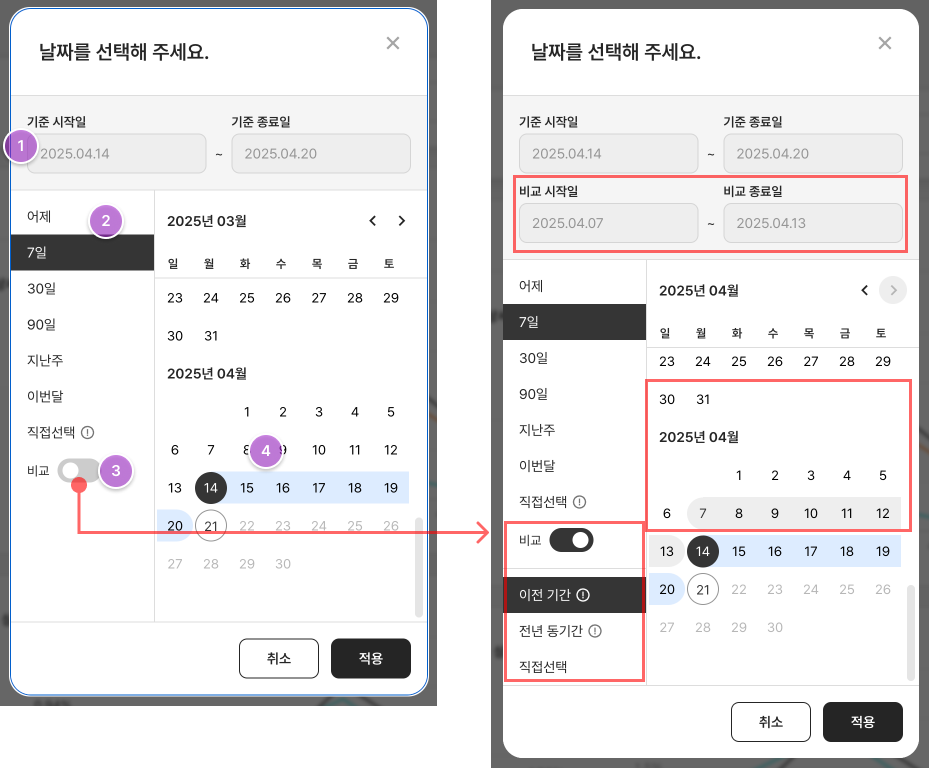
* 최초 상태는 비활성화 상태이며 2️⃣ **기간 자동 선택** 최하단에 **“직접선택”**을 클릭하면 입력이 가능합니다.
* 기간 입력은 “년도, 월, 일”을 **숫자로만 순서대로 입력**하면 자동으로 날짜 규칙이 적용됩니다.\
예) 2024년 05월 05일을 입력하는 경우 : “20240505”만 입력
{% endtab %}
{% tab title="2 기간 자동 선택" %}
* 지표 분석에서 자주 조회되는 기간을 빠르게 선택할 수 있습니다.
* 직접선택은 1️⃣ **직접 입력** 또는 4️⃣ **캘린더**에서 조회 기간을 선택할 수 있습니다.
{% endtab %}
{% tab title="3 비교 기간 스위치" %}
* 비교 기간을 켜면 1️⃣ **직접 입력**에 비교 기간 선택이 추가되고, 4️⃣ **캘린더**에서도 비교 기간을 선택할 수 있습니다.
* **이전 기간** : 기준 기간과 동일한 날짜 수 만큼 과거의 기간이 자동으로 선택됩니다.
*
* 전년 동기간 : 기준 기간의 전년 동 기간이 자동으로 선택됩니다.
{% endtab %}
{% tab title="4 캘린더" %}
* 기준 기간과 비교 기간의 시작일과 종료일을 직접 선택할 수 있습니다.
* 비교 기간이 “**이전 기간**”으로 선택된 경우 기준 기간만 선택하면 **이전 기간이 자동으로 선택**됩니다.
* 비교 기간도 “**직접선택**”인 경우 기준 기간과 비교 기간의 **시작 \~ 종료일을 순서대로 선택**할 수 있습니다.
* 조회 당일을 포함하여 조회 가능한 기간이 아닌 경우 날짜가 선택되지 않습니다.
{% endtab %}
{% endtabs %}
***
## 4. 지표 블럭
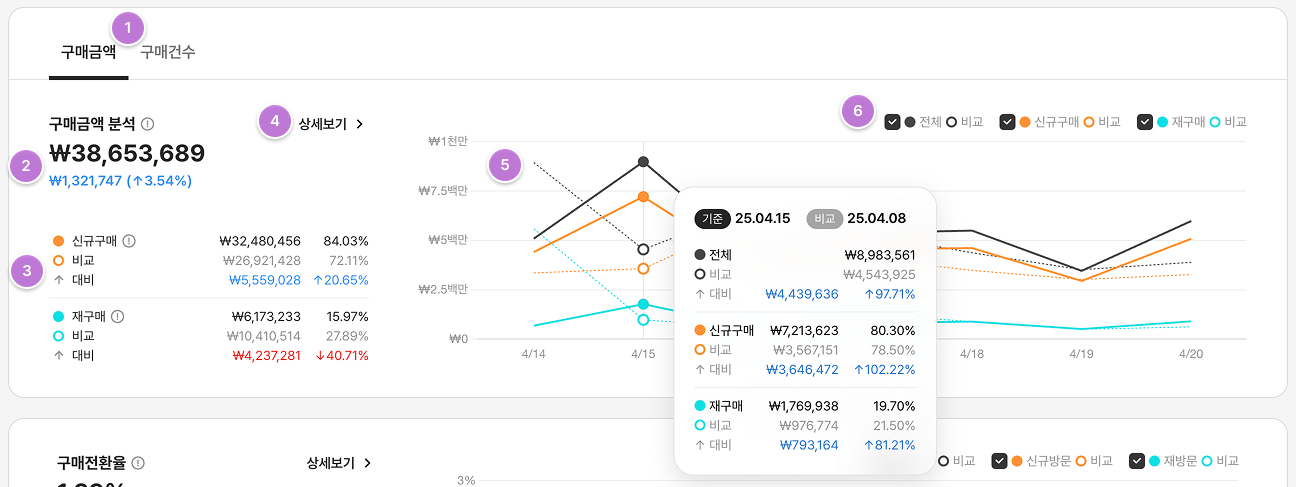
구매분석 및 유입분석 지표와 차트를 동일한 블럭 형태로 구성하여 쉽게 이해할 수 있습니다.
{% tabs %}
{% tab title="1 구분 탭" %}
* 탭을 선택하면 해당 탭의 지표 및 차트를 확인할 수 있습니다.
{% endtab %}
{% tab title="2 메인 지표" %}
* 기준 기간 동안 집계된 지표가 표시되고 아래에는 비교 기간 대비 증감액과 증감률이 표시됩니다.
* 비교 기간을 선택하지 않은 경우 비교 지표는 표시되지 않습니다.
{% endtab %}
{% tab title="3 유형별 지표" %}
* 메인 지표 기준으로 자주 분석되는 유형으로 세분화한 지표 입니다.
* 유형별로 기준 기간의 지표와 비교 기간 대비 증감 지표를 확인할 수 있습니다.
{% endtab %}
{% tab title="4 상세보기" %}
* 클릭하면 메인 지표와 연관된 다양한 지표를 사이드 보기 창으로 확인할 수 있습니다.
* 사이드 보기 창에서는 조회 주기별 전체 [지표 테이블](#id-5-1)도 확인할 수 있습니다.
{% endtab %}
{% tab title="5 차트" %}
* 선태한 주기의 지표 추이를 확인할 수 있습니다.
* 실선은 기준 기간을 표시하고, 점선은 비교 기간이 표시됩니다.
* 차트에서 기간 축에 마우스를 커서를 이동시키면 해당 주기의 상세 지표를 확인할 수 있습니다.
{% endtab %}
{% tab title="6 범례" %}
* 지표 체크박스를 해제하면 차트에서 해당 지표는 노출되지 않습니다.
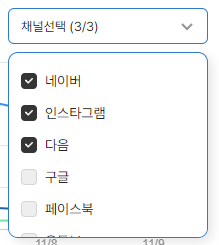
* 셀렉트 선택형인 경우 조회할 항목을 직접 선택하면 차트에 표시됩니다.
* 괄호 앞의 숫자는 현재 선택된 개수이고, 뒤의 숫자는 최대 선택 가능한 개수를 표시합니다.
**셀렉트 선택형**
* 조회할 항목을 직접 선택하면 차트에 표시됩니다.
* 괄호(3/3)에서 앞의 숫자는 현재 선택된 개수이고, 뒤의 숫자는 최대 선택 가능한 개수를 표시합니다.
{% endtab %}
{% endtabs %}
***
## 5. 지표 테이블
상세보기를 클릭하면 열리는 지표 화면에서 메인 지표와 연관된 모든 지표를 일자별로 확인 할 수 있습니다.
{% tabs %}
{% tab title="1 지표명" %}
* 일자가 포함되는 테이블은 일자 내림차순으로 기본 정렬되며 다시 한번 클릭하면 오름차순 정렬로 변경됩니다.
* 일자 외 각 지표를 클릭하면 해당 지표 기준으로 내림 또는 오름차순으로 표 정렬이 변경됩니다.
* 지표명을 클릭한 상태에서 마우스 드래그앤드롭을 하면 지표 열의 노출 순서를 변경할 수 있습니다.
{% endtab %}
{% tab title="2 지표 행" %}
* 일자가 포함되는 지표 테이블 최상위에는 전체 기간 합계 또는 평균 지표가 표시됩니다.
* 기간 조회하기에서 [보기 선택](#id-2)에 따라 해당 주기가 시작되는 날짜 기준으로 합계 또는 평균 지표가 표시됩니다.
* 지표 아래에는 전체 지표에서 각 상세 지표가 차지하는 비중이 표시됩니다.
{% endtab %}
{% endtabs %}
***