> For the complete documentation index, see [llms.txt](https://docs.mercuryx.ai/dxp-guide/llms.txt). Markdown versions of documentation pages are available by appending `.md` to page URLs; this page is available as [Markdown](https://docs.mercuryx.ai/dxp-guide/brandspace/setting/member.md).
# 사용자 및 권한
다른 사용자에게 권한을 부여해 손쉽게 공동 작업을 진행할 수 있어요.
## 1. 사용자 추가
{% stepper %}
{% step %}
### 사용자 초대하기
"사용자 초대하기"버튼을 클릭합니다.
{% endstep %}
{% step %}
### 초대 사용자 정보 입력
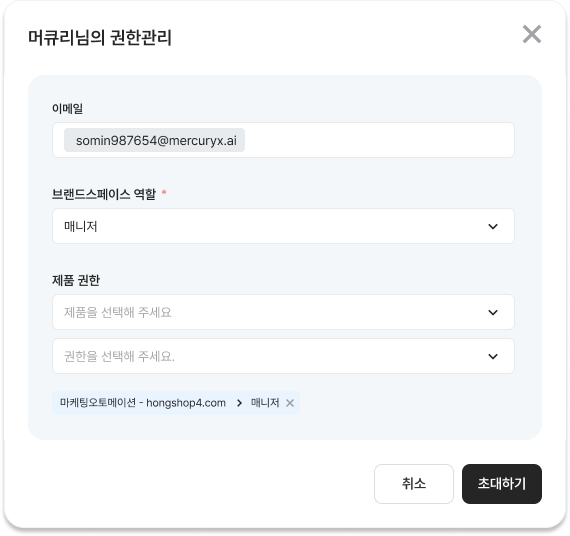
초대할 이메일을 입력하고 브랜드스페이스와 솔루션 제품별 권한을 선택할 수 있습니다.\
\- 이메일을 입력하고 엔터키를 누르면 이메일이 등록되며, 여러개의 이메일을 등록할 수 있습니다.\
\- [사용자 권한 자세히 알아보기 ➔ ](/dxp-guide/brandspace/setting/role.md)
"초대하기"버튼을 클릭하면 등록된 이메일로 초대 메일이 발송됩니다.
{% endstep %}
{% step %}
### 사용자 초대 대기
초대 메일을 받은 사용자는 \[초대 대기]탭에서 확인할 수 있으며, \
\- 초대 대기 상태는 7일까지 유효하며, 7일이 지나면 초대 대기 목록에서 삭제됩니다.\
\- 초대 사용자가 실수로 메일을 삭제한 경우 "초대관리"에서 다시 초대로 초대 메일을 재발송 할 수 있습니다.\
\- 취소 버튼을 클릭하면 초대 대기 목록에서 삭제됩니다.
{% endstep %}
{% step %}
### 초대 완료
초대 메일 본문에서 "초대 수락하기" 버튼을 클릭하면 수락한 사용자는 \[사용자 목록]탭의 목록에 추가됩니다.\
\- 초대 유효기간이 지난 경우 초대가 제한되며, \[초대 대기]탭에서 "다시 초대"버튼을 클릭해 다시 초대 메일을 발송해야 합니다.\
\- 초대한 사용자가 초대를 수락한 경우 "수신함"에서 수락 알림 내용을 확인할 수 있습니다.
{% endstep %}
{% endstepper %}
***
## 2. 관리 설정
{% hint style="info" %}
관리 설정 메뉴에서 "소유권 양도, 권한 수정, 사용자 내보내기"설정을 할 수 있습니다.
{% endhint %}
{% tabs %}
{% tab title="소유권 양도" %}
소유권을 양도할 사용자를 선택하여 "소유권 양도하기"를 클릭하면 즉시 소유권 양도 처리가 완료됩니다.
{% endtab %}
{% tab title="권한 수정" %}
해당 사용자의 브랜드스페이스 및 솔루션 제품 권한을 변경할 수 있습니다.
{% endtab %}
{% tab title="내보내기" %}
선택한 사용자를 사용자 목록에서 삭제합니다.\
\- 삭제된 사용자는 "사용자 초대하기"를 클릭하여 다시 초대할 수 있습니다.
{% endtab %}
{% endtabs %}